



Photo de concert : quelle résolution pour l’imprimer ?
Pixels, recadrage et formats A5, A4 ou A3 : les repères pour savoir si votre photo de concert peut être imprimée, sans confondre netteté et résolution.
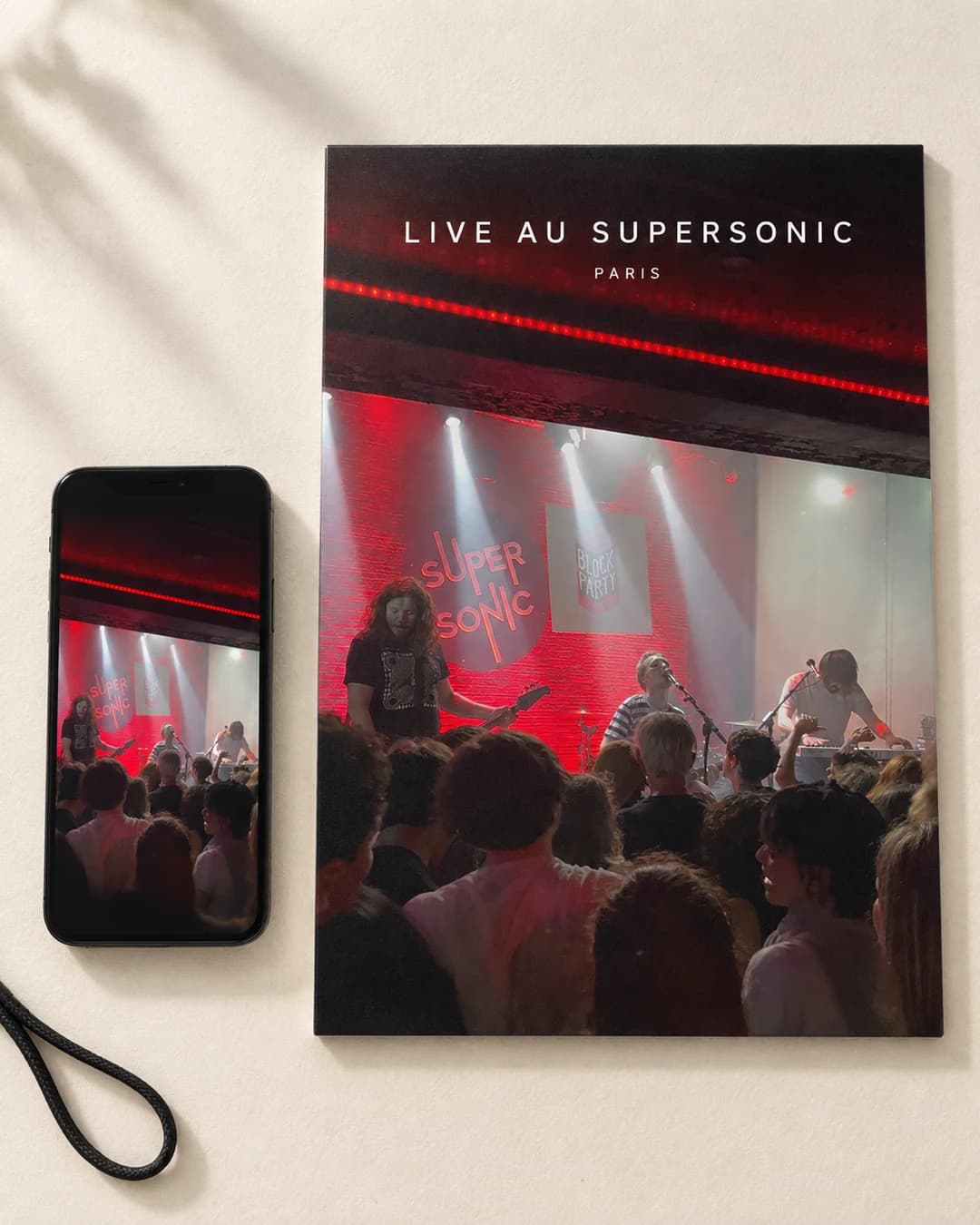
Sur votre téléphone, la photo paraît nette. Une fois agrandie, vous remarquez un visage un peu flou ou des blocs dans les zones sombres. Avant d’en faire une affiche, regardez deux choses séparément : le nombre de pixels disponibles et la netteté réelle du sujet. Un fichier volumineux peut contenir beaucoup de flou.
Regardez les pixels, pas seulement le poids du fichier
Dans les informations de la photo, cherchez ses dimensions, par exemple 3 024 × 4 032 pixels. Le poids en mégaoctets ne suffit pas : il dépend aussi du format et de la compression.
La résolution d’impression indique combien de pixels sont répartis sur un pouce du tirage. À fichier identique, plus on agrandit l’image, moins il y a de pixels par pouce. La documentation Adobe sur la résolution imprimée explique cette relation entre pixels et dimensions physiques.
Pour partir du meilleur fichier disponible, choisissez la photo originale. Évitez une capture d’écran de votre galerie ou une image récupérée depuis une publication sociale. Si un ami a pris le cliché, demandez-lui le fichier d’origine plutôt qu’une capture du message dans lequel il l’avait envoyé.
Des repères pour les formats A5, A4 et A3
Voici les dimensions en pixels correspondant approximativement à une image qui couvre tout le format, après recadrage, à 200 ou 300 pixels par pouce.
| Format | Dimensions du support | À 200 ppp | À 300 ppp |
|---|---|---|---|
| A5 | 14,8 × 21 cm | 1 165 × 1 654 px | 1 748 × 2 480 px |
| A4 | 21 × 29,7 cm | 1 654 × 2 339 px | 2 480 × 3 508 px |
| A3 | 29,7 × 42 cm | 2 339 × 3 307 px | 3 508 × 4 961 px |
Les valeurs à 300 ppp constituent un repère courant pour une impression détaillée regardée de près, comme l’indique Adobe dans ses recommandations d’impression. La colonne à 200 ppp montre une autre échelle de calcul : ce n’est ni un seuil de validation automatique, ni une garantie de qualité.
La distance d’observation, le contraste et le contenu de la photo comptent aussi. Une silhouette sous un projecteur peut supporter un rendu moins détaillé qu’un portrait dont vous voulez lire chaque expression.
Le recadrage change le calcul
Imaginez une photo de 3 024 × 4 032 pixels. Si vous n’en gardez que la moitié de la largeur et la moitié de la hauteur, la zone utilisée ne contient plus que 1 512 × 2 016 pixels, soit un quart des pixels initiaux.
C’est le piège du zoom : le fichier original est grand, mais le petit morceau conservé ne l’est plus. Dans le créateur, cherchez d’abord un cadrage qui utilise une grande partie de l’image. Si le sujet est trop éloigné, comparez un format plus petit avec une autre photo prise au même moment.
Vérifiez le sujet avant de renforcer la netteté
Agrandissez la photo autour du visage, de la silhouette ou de l’instrument qui vous intéresse. Si le mouvement a produit un dédoublement, augmenter le contraste ne supprimera pas ce flou. Un traitement trop fort peut aussi rendre les contours artificiels.
Changer une simple mention « 72 ppp » en « 300 ppp » ne recrée pas les détails absents. Le guide Adobe sur le rééchantillonnage distingue le changement de taille physique et la modification du nombre de pixels.
Choisissez finalement le duo photo et format qui vous plaît. L’aperçu sert à vérifier la composition ; il ne remplace pas l’examen du fichier original et ne garantit pas une correspondance parfaite avec l’impression. Vous pouvez maintenant essayer votre photo dans le créateur, puis ajuster le cadrage et la place du texte.